目次
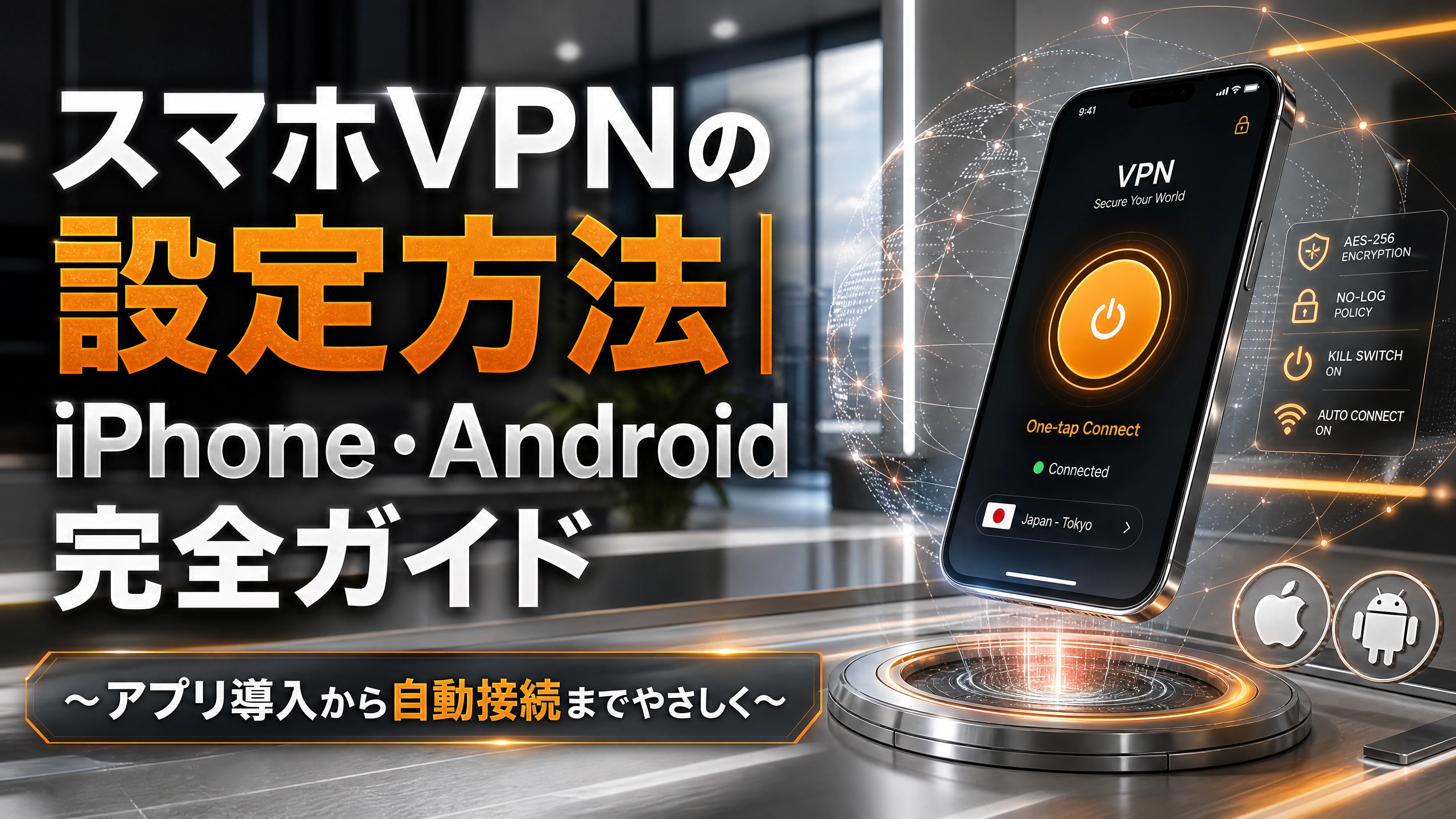
VPNの効果がいちばん大きいのは、実は外に持ち歩くスマホです。フリーWi-Fiにつなぐ機会が多いからこそ、守る価値があります。この記事では、iPhone・Androidそれぞれの設定方法を、画面の流れに沿ってやさしく解説します。
いちばん簡単なのは「アプリ版」
多くのVPNは専用アプリを配布しています。インストール → ログイン → 接続ボタンを押すだけ。手動で細かい設定をする必要がなく、初心者にはこの方法が断然おすすめです。
iPhoneでの設定手順
- App StoreでVPNアプリを検索してインストール
- アプリを開いてアカウントにログイン
- 初回接続時に表示される「VPN構成の追加」を許可
- 接続ボタンをタップ(画面上部にVPNマークが出れば成功)
「VPN構成の追加」はiPhoneの仕様で表示されるもの。許可して問題ありません。
Androidでの設定手順
- Google PlayでVPNアプリを検索してインストール
- アプリを開いてアカウントにログイン
- 初回接続時の「接続リクエスト」を許可
- 接続ボタンをタップ(ステータスバーに鍵マークが出れば成功)
アプリ版と手動設定、どっちがいい?
迷ったときのために、2つの方法を比べてみましょう。初心者はアプリ版で間違いなしです。
| 項目 | アプリ版 | 手動設定 |
|---|---|---|
| 手軽さ | とても簡単 | やや手間 |
| 機能 | 自動接続など豊富 | 基本のみ |
| おすすめ度 | ◎ 初心者向け | △ 上級者向け |
| トラブル | 起きにくい | 設定ミスが起きやすい |
つなぎ忘れを防ぐ「自動接続」設定
多くのアプリには、信頼できないWi-Fiに接続した瞬間に自動でVPNをオンにする機能があります。これをオンにしておくと、カフェや空港でつなぎ忘れる心配がなくなります。設定画面の「自動接続」「Auto-connect」などの項目を探してみましょう。
うまくつながらないときは
手動設定もできる(上級者向け)
アプリ版が基本ですが、スマホにはOS標準のVPN設定も用意されています。アプリが提供されていないサービスを使う場合などに利用しますが、サーバーアドレスや認証情報を手で入力する必要があり、少し手間がかかります。
初心者のうちは無理に手動設定を使う必要はありません。まずはアプリ版で慣れるのがおすすめです。
もっと快適に使う3つの小ワザ
- お気に入りサーバーを登録: よく使う国をワンタップで呼び出せる
- ウィジェット/ショートカット: ホーム画面から素早く接続
- キルスイッチをオン: 万一VPNが切れたとき通信を自動で止め、情報漏れを防ぐ
とくにキルスイッチは、安全性をぐっと高めてくれる機能。設定にあれば、ぜひオンにしておきましょう。
気になる「バッテリー」と「通信量」
「VPNを常時オンにすると、電池やデータ通信が減らない?」という疑問はよく聞かれます。結論として、影響はあるものの、心配するほど大きくないのが一般的です。
バッテリーへの影響
暗号化処理のぶん多少は消費しますが、最新のVPNアプリは省電力に最適化されています。気になる場合は、フリーWi-Fi利用時だけ自動接続する設定にすると、消費を抑えられます。
通信量への影響
VPNを通すこと自体で通信量が大きく増えることはありません。動画視聴などのデータ量は、VPNの有無にかかわらず同じと考えてよいでしょう。
タブレット・複数端末でも使える
多くのVPNは1契約で複数の端末を同時に保護できます。スマホ・タブレット・パソコンをまとめて守れるので、家族で分け合うこともできます。同時接続できる台数は契約前に確認しておきましょう。
よくある質問
Q. VPNアプリは無料のものでも大丈夫?
A. お試しには使えますが、速度制限や広告、ログ方針の不透明さなどの注意点があります。日常的に使うなら有料アプリが安心です。
Q. 設定を間違えてもスマホは壊れませんか?
A. アプリ版なら、接続のオン・オフを切り替えるだけ。誤って端末が壊れることはありません。不要になればアプリを削除すれば元通りです。
まとめ
スマホVPNは、アプリを入れてワンタップ。難しい知識はいりません。バッテリーや通信量の心配も少なく、複数端末でも使えます。まずは1台、お手持ちのスマホから始めてみましょう。選び方はVPNの選び方もどうぞ。
便利機能「スプリットトンネリング」とは
少し慣れてきたら知っておきたいのが「スプリットトンネリング」。これはアプリごとにVPNを通すか通さないかを選べる機能です。たとえば「動画アプリだけVPN経由、ネットバンキングは通常回線」といった使い分けができます。
すべての通信をVPNに通すと、アプリによっては不便なこともあります。スプリットトンネリングを使えば、必要なところだけ守って、快適さも両立できるわけです。対応しているVPNなら、設定画面から簡単に切り替えられます。
設定後にやっておきたいチェック
接続できたら、最後に次の点を確認しておくと安心です。「ちゃんと守られているか」を自分の目で確かめる習慣をつけましょう。
- 画面上部にVPNのマーク(鍵など)が出ているか
- 自動接続がオンになっているか
- キルスイッチがあればオンにしたか
- よく使う国をお気に入り登録したか
ここまでできれば、もうスマホVPNの達人です。
まとめ:今日からスマホを“守る側”に
スマホVPNは、アプリを入れてワンタップ。難しい知識も、特別な機材もいりません。外でネットを使う人ほど、その効果は大きいもの。まずは1台、お手持ちのスマホから、安心の習慣を始めてみましょう。